オンラインでの税関確認(出国時の持出し確認)よくある質問
目次


ユーザー登録
Q1-1 ユーザー情報の登録方法について、教えてください。
A オンラインでの税関確認(出国時の持出し確認)を行うためには、Visit Japan Web(外部サイト)でアカウントを作成し、利用者に係る次の情報の登録をする必要があります。
- パスポート情報等
- 上陸許可証印の情報
詳しくはVisit Japan Web(外部サイト)をご確認ください。
Wi-Fi接続
- Q2-1 利用可能な空港について、教えてください。
- Q2-2 空港のどのエリアに行けば、専用Wi-Fiに接続できるか教えてください。
- Q2-3 接続する専用Wi-FiのSSIDについて、教えてください。
- Q2-4 利用できない空港の手続場所について、教えてください。
- Q2-5 Wi-Fiの接続手順について、教えてください。
Q2-1 利用可能な空港について、教えてください。
A オンラインでの税関確認(出国時の持出し確認)については、次の空港で利用可能です。その他の空海港については、各空海港に設置されている免税手続用の端末で旅券読取を行ってください。
| オンラインでの手続が可能な空港 | |
|---|---|
| 成田国際空港 | 羽田(東京国際)空港 |
| 関西国際空港 | 中部国際空港 |
| 新千歳空港 | 福岡空港 |
| 那覇空港 | |
なお、各空海港における端末設置場所については、「Q8-4」をご確認ください。
Q2-2 空港のどのエリアに行けば、専用Wi-Fiに接続できるか教えてください。
A 各空港におけるWi-Fi接続可能エリアについては、税関ホームページ(外部サイト)でご確認ください。
Q2-3 接続する専用Wi-FiのSSIDについて、教えてください。
A 各空港における専用Wi-FiのSSIDについては、税関ホームページ(外部サイト)でご確認ください。
Q2-4 利用できない空港の手続場所について、教えてください。
A オンラインでの税関確認(出国時の持出し確認)ができない空海港については、各空海港に設置されている免税手続用端末で旅券読取を行ってください。各空海港における端末設置場所については、「Q8-4」をご確認ください。
Q2-5 Wi-Fiの接続手順について、教えてください。
A Wi-Fiの接続手順については、利用されているスマートフォンにより異なるため、詳細については各スマートフォンの製造メーカー等の公式サイト等よりご確認ください。
購入記録
- Q3-1 購入記録が表示されている画面の見方について、教えてください。
- Q3-2 購入記録が表示される期間について、教えてください。
- Q3-3 表示されている購入記録に誤りがあります。
- Q3-4 免税店で購入しましたが、表示されていない購入記録があります。
- Q3-5 免税店で購入する際にVisit Japan Webの2次元コードを提示しませんでした。2次元コードを提示しなかった場合も購入記録は表示されるのでしょうか。
Q3-1 購入記録が表示されている画面の見方について、教えてください。
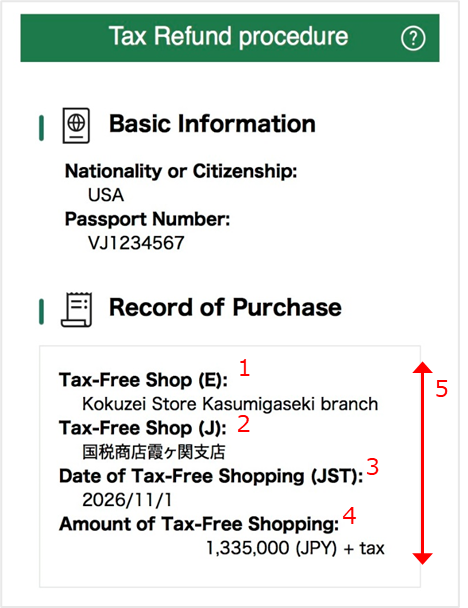
A 購入記録の表示項目の内容については、以下1~5の凡例のとおりです。
- 1
- 購入した免税店の店舗名(英語)
- 2
- 購入した免税店の店舗名(日本語)
- 3
- 購入日(日本時間)
- 4
- 税抜購入額(日本円)
- 5
- 明細が画面に表示できない場合はスクロールして確認することができます。
なお、商品単位ではなく、購入した免税店からデータ連携された単位(基本的にはレシート単位)での表示となります。
Q3-2 購入記録が表示される期間について、教えてください。
A 以下の条件で表示されます。
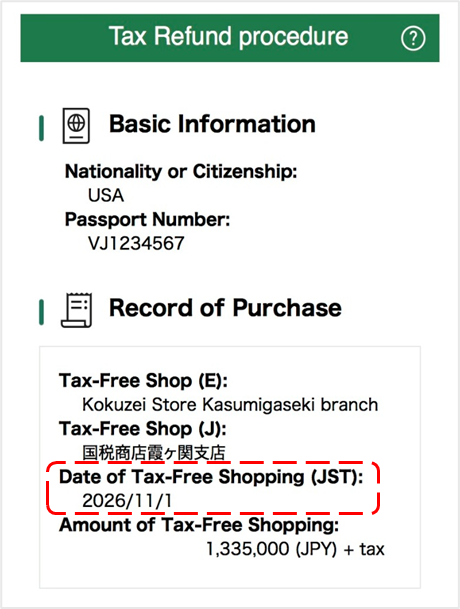
- 免税店から送信された購入記録のうち、購入日から90日間表示されます。
- 旅券提示等(免税手続用端末での旅券読取、「Confirm」ボタンのタップ等)を行った場合は、この画面に表示されません。※
※ 旅券提示等を行った場合は、手続履歴画面(「History」ボタンのタップ後に表示される画面)に表示されます。手続履歴画面の表示内容については「Q5-1」をご確認ください。
※ 旅券提示等を行った結果、税関の持ち出し確認が必要な購入記録がある場合であっても、この画面に表示されることがあります。
Q3-3 表示されている購入記録に誤りがあります。
A 購入記録については、購入した免税店から受信した情報が表示されます。誤りがある場合、購入した免税店にお問い合わせ下さい。
Q3-4 免税店で購入しましたが、表示されていない購入記録があります。
A 表示対象となる購入記録は「Q3-2」のとおりです。
免税店から送信されていない場合は表示されませんので、購入してからしばらくお待ちいただくか、購入した免税店へお問い合わせください。
Q3-5 免税店で購入する際にVisit Japan Webの2次元コードを提示しませんでした。2次元コードを提示しなかった場合も購入記録は表示されるのでしょうか。
A Visit Japan Webの2次元コードを提示しなかった免税店での購入記録についても画面表示されます。
表示対象となる購入記録については「Q3-2」のとおりですので、併せてご確認ください。
出国時の手続
Q4-1 画面の見方について、教えてください。
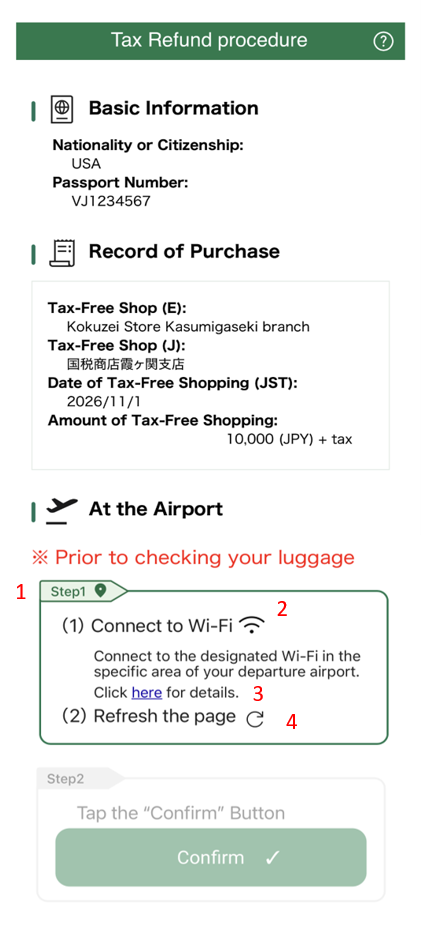
A 空港での手続については、ユーザーの操作状況等により表示が切り替わります。なお、税関の検査場所で免税対象物品の持出し確認が必要となる場合もあるため、「Confirm」ボタンのタップについては手荷物預け入れ前に行ってください。
(1) 専用Wi-Fiに接続されていない場合
- 1
- 専用Wi-Fiに接続されていない場合、「Step1」が活性化されます。
- 2
- (和訳)出国空港において指定されている専用Wi-Fiに接続してください。
- 3
- 「here」をタップすると、指定されている専用Wi-Fiの接続可能エリア、SSIDが記載されたページに遷移します。
- 4
- (和訳)表示されているページ情報の更新を行ってください。
(参考)表示ページの更新方法がわからない場合は「Q4-2」をご確認ください。
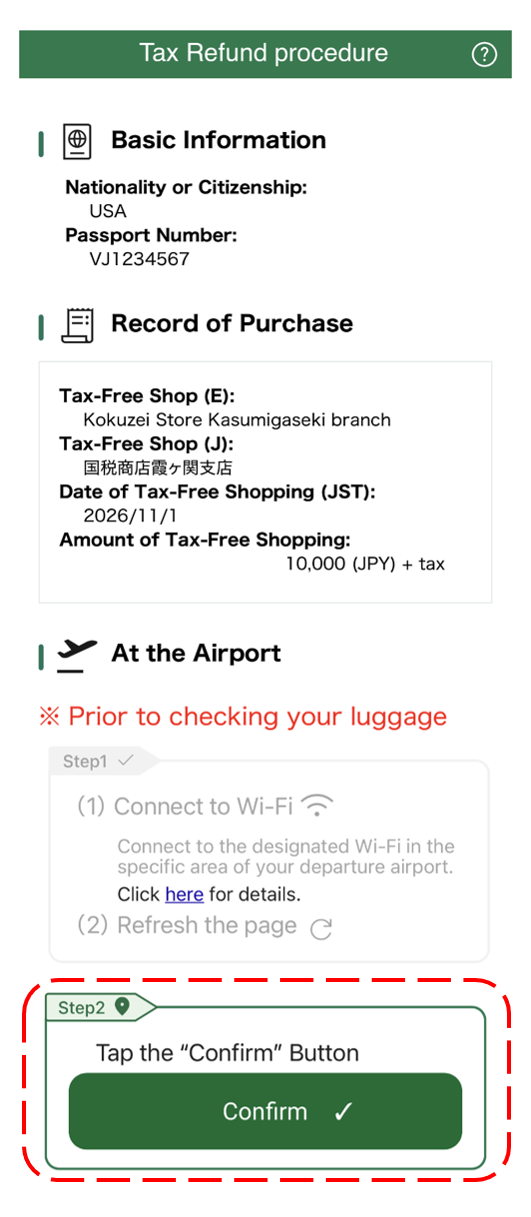
(2) 専用Wi-Fiに接続済の場合
専用Wi-Fiに接続済の場合、「Step2」が活性化されます。
(和訳)「Confirm」ボタンをタップしてください。
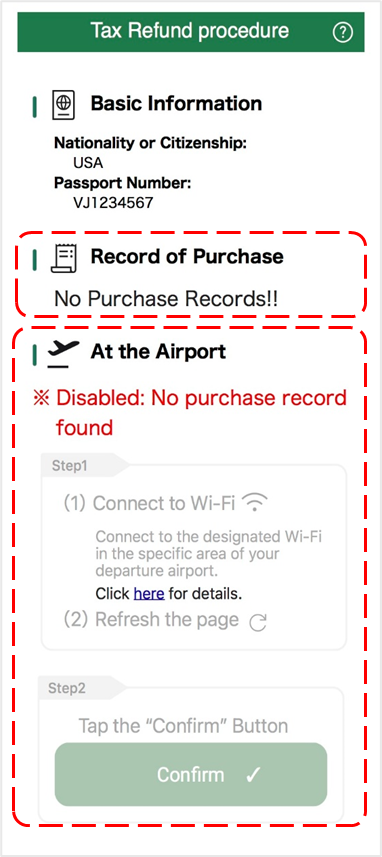
(3) 表示されている購入記録情報が0件の場合
表示されている購入記録がない場合(「Record of Purchase」に「No Purchase Records」が表示されている場合)、手続の対象となる購入記録がないため、手続を進めることはできません。
- 「※Disabled」(実行不可)が表示されます。
- 「Step1」及び「Step2」ともに非活性となります。
(参考)
Q4-2 表示ページの更新方法について、教えてください。
A 表示ページの更新方法については、利用されているWebブラウザにより異なります。「ブラウザのリフレッシュ方法」、「ブラウザのリロード方法」などのキーワードでWeb検索を行い、ご自身が使用されているWebブラウザにおける操作方法をご確認ください。
手続履歴
Q5-1 手続履歴の表示内容について、教えてください。
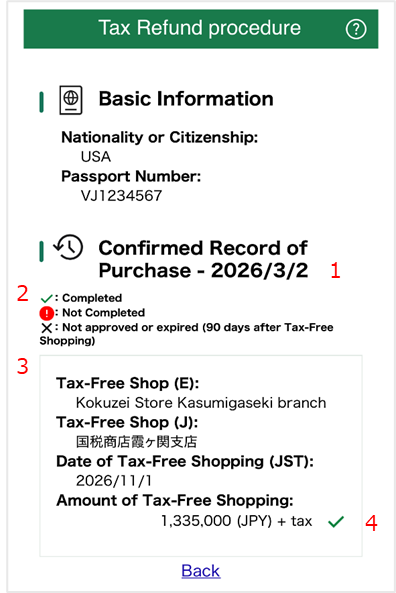
A 手続履歴の表示内容については、以下1~4の凡例のとおりです。
- 1
- 最後に旅券提示等(免税手続用端末での旅券読取、「Confirm」ボタンのタップ等)を行った日付が表示されます。
- 2
-
各購入記録の購入額の横に表示される記号の凡例。各記号は旅券提示等を行った後の手続ステータスを表しており、その意味は次のとおりです。
- 緑のチェックマーク(Completed)
税関確認が完了した購入記録。 - 赤のビックリマーク(Not Completed)
税関での持出し確認が必要な購入記録。税関での持出し確認を受け、物品所持が確認できた場合、「Completed」に更新されます。「Completed」に更新されない場合は、免税対象(返金対象)とはなりません。 - 黒のバツ(Not approved or expired)
税関での持出し確認を受けた結果、不所持と確認された購入記録又は購入日から90日以内に「Completed」とならなかった購入記録。「Not approved or expired」となった購入記録については免税対象(返金対象)とはなりません。
- 緑のチェックマーク(Completed)
- 3
- 旅券提示等を行った購入記録(又は90日を超過した購入記録)が表示されます。購入記録の見方については「Q3-1」と同様です。
なお、旅券提示等を行った結果、税関の持ち出し確認が必要な購入記録がある場合であっても、購入記録画面「Q3-2」に表示されることがあります。 - 4
- 旅券提示等を行った購入記録(又は90日を超過した購入記録)の手続ステータスが2に記載の記号で表示されます。
Q5-2 手続履歴が表示される期間について、教えてください。
A 各購入記録の手続履歴は、旅券提示等(免税手続用端末での旅券読取、「Confirm」ボタンのタップ等)を行ってから約6週間表示されます。(それ以降は順次データの削除を行います。)
なお、在留期限を超過した場合やVisit Japan Web(外部サイト)でアカウントを削除した場合については、手続履歴が表示される画面まで進むことができなくなるため、上記の日数に関わらず手続履歴を参照することはできません。
結果表示
- Q6-1 手続結果が表示されている画面の見方について、教えてください。
- Q6-2 税関の検査場所について、教えてください。
- Q6-3 画面を閉じてしまいました。もう一度結果を確認する方法はありますか。
- Q6-4 「Not Completed」が表示されました。税関の検査場所には必ず行かなければならないのですか。
- Q6-5 「Completed」が表示されました。返金の状況についてはどこで確認できますか。
Q6-1 手続結果が表示されている画面の見方について、教えてください。
A 税関検査の要否により表示内容が異なります。それぞれの表示内容は次のとおりです。
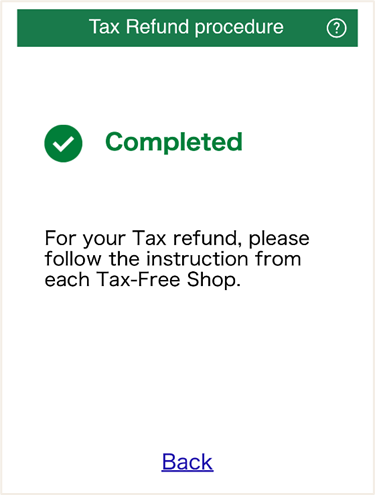
(1) 「Completed」(手続完了)
- 税関確認(物品の持出し確認)の手続は完了となります。
- 返金については、購入時における免税店からの案内に基づき、必要に応じて、手続を進めてください。
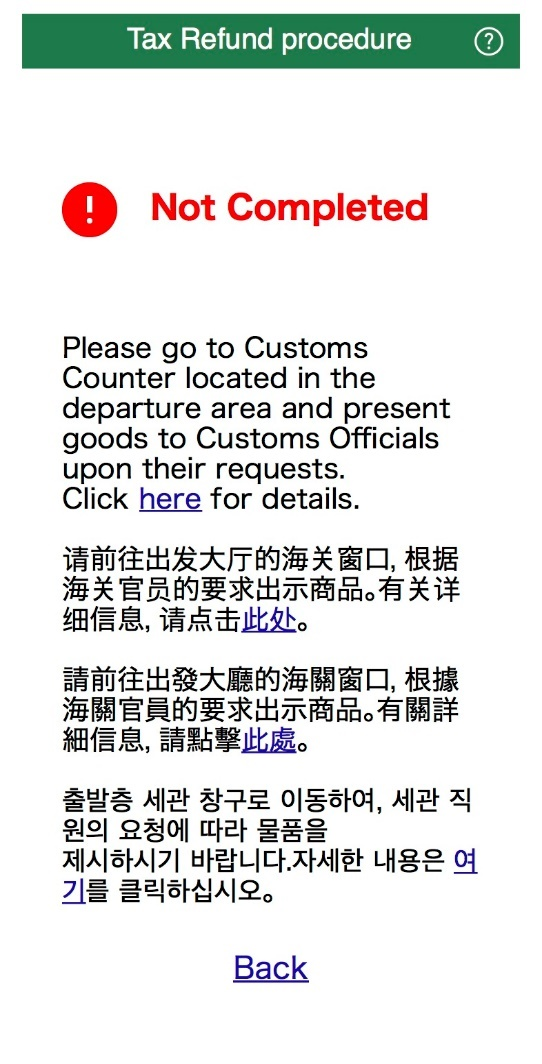
(2) 「Not Completed」(要税関検査)
- 税関の検査場所を訪ねていただき、職員の求めに応じて、物品の提示を行ってください。
- 税関の検査場所等の詳細情報は「here」から遷移するページで確認できます。
Q6-2 税関の検査場所について、教えてください。
A 税関の検査場所については税関ホームページ(外部サイト)よりご確認ください。なお、「Q6-1」の画面内のリンク先からも同じページに遷移できます。
Q6-3 画面を閉じてしまいました。もう一度結果を確認する方法はありますか。
A 同じ画面を再表示することはできませんが、手続を実施した画面の下部にある「History」ボタンから、各購入記録の手続履歴が表示された画面に遷移することができます。画面の表示内容については「Q5-1」をご確認ください。
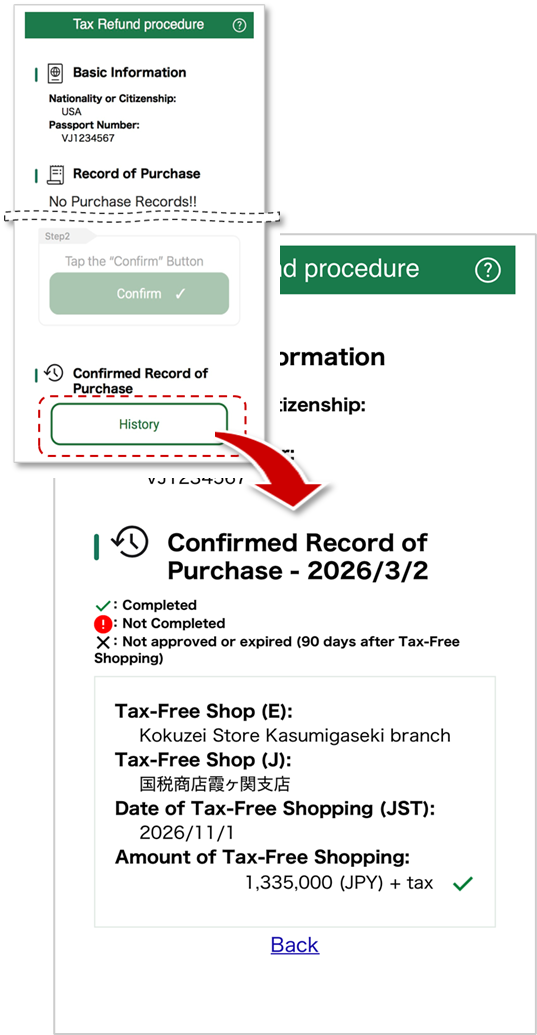
Q6-4 「Not Completed」が表示されました。税関の検査場所には必ず行かなければならないのですか。
A 税関の持出し確認を受けるかは任意です。
ただし、税関の検査場所で免税対象物品の持出し確認を受けない場合、免税対象(返金対象)とはなりませんので、ご注意ください。
税関の検査場所については、「Q6-2」をご確認ください。
Q6-5 「Completed」が表示されました。返金の状況についてはどこで確認できますか。
A 返金については、購入した免税店(購入時に別途問合せ先を案内された場合は、その問合せ先)にご確認ください。
エラー
- Q7-1 「Your passport information could not be verified」と記載されたエラー画面が表示されました。
- Q7-2 「Currently unavailable」と記載されたエラー画面が表示されました。
- Q7-3 「Disabled: No purchase record found」と表示され、手続を進められません。
- Q7-4 「Error, please check it」のエラーメッセージが表示されました。
- Q7-5 「Error, please try again」、「Your Wi-Fi connection was lost.」のエラーメッセージが表示されました。
- Q7-6 「Error, please try again」、「The record of purchases that was been updated.」のエラーメッセージが表示されました。
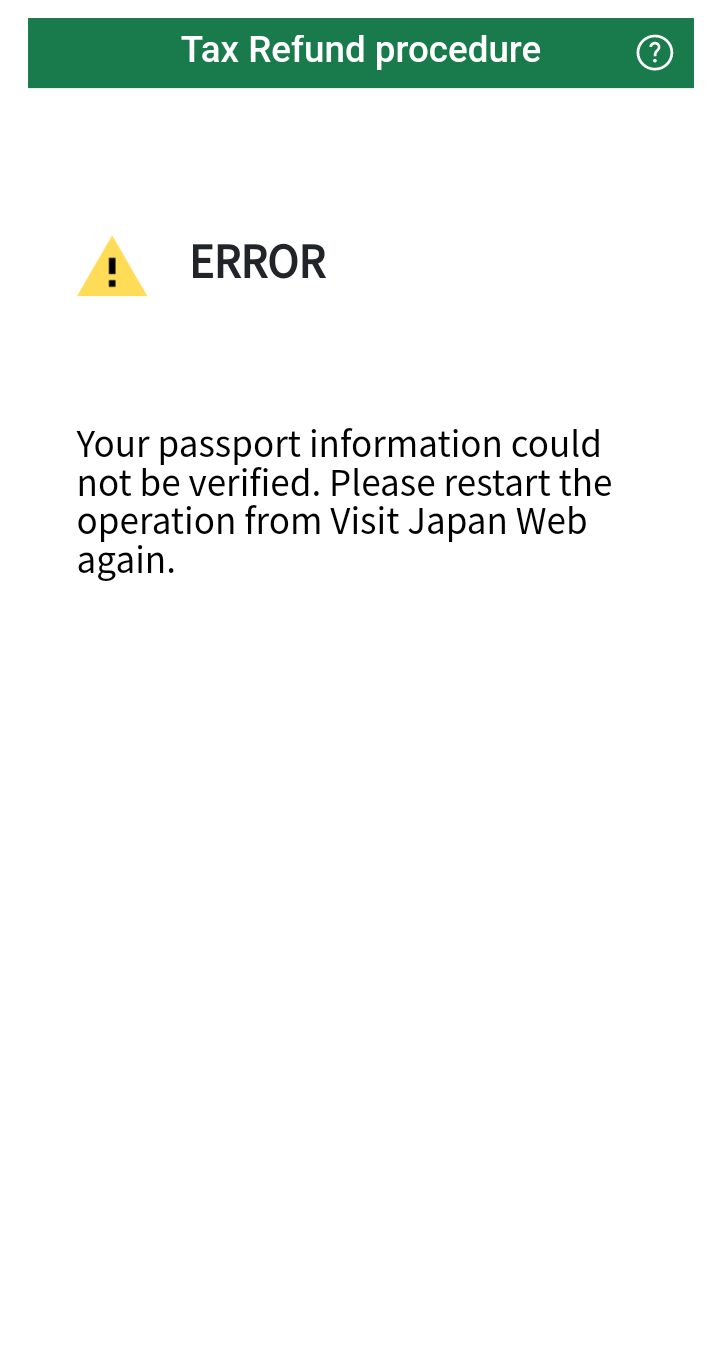
Q7-1 「Your passport information could not be verified」と記載されたエラー画面が表示されました。
A このメッセージが表示される状況として、ログインから一定時間経過した場合が想定されます。
Visit Japan Web(外部サイト)のログインから再度操作をやり直してください。
なお、操作をやり直しても同じメッセージが生じる場合は、恐れ入りますが、免税手続用端末で旅券読取をしていただくか、しばらく時間をおいて再度操作をやり直してください。
免税手続用端末の設置場所は「Q8-4」をご確認ください。
(参考)エラー画面のイメージ
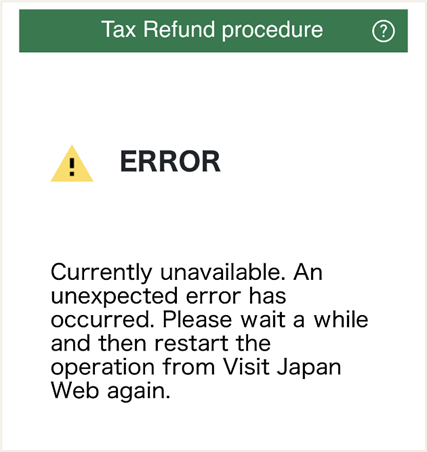
Q7-2 「Currently unavailable」と記載されたエラー画面が表示されました。
A このメッセージが表示される状況として、一時的な通信の瞬断が生じた場合、表示する購入記録のデータ取得ができなかった場合、などが想定されます。
Visit Japan Web(外部サイト)のログインから再度操作をやり直してください。
なお、操作をやり直しても同じメッセージが生じる場合は、恐れ入りますが、免税手続用端末で旅券読取をしていただくか、しばらく時間をおいて再度操作をやり直してください。
免税手続用端末の設置場所は「Q8-4」をご確認ください。
(参考)エラー画面のイメージ
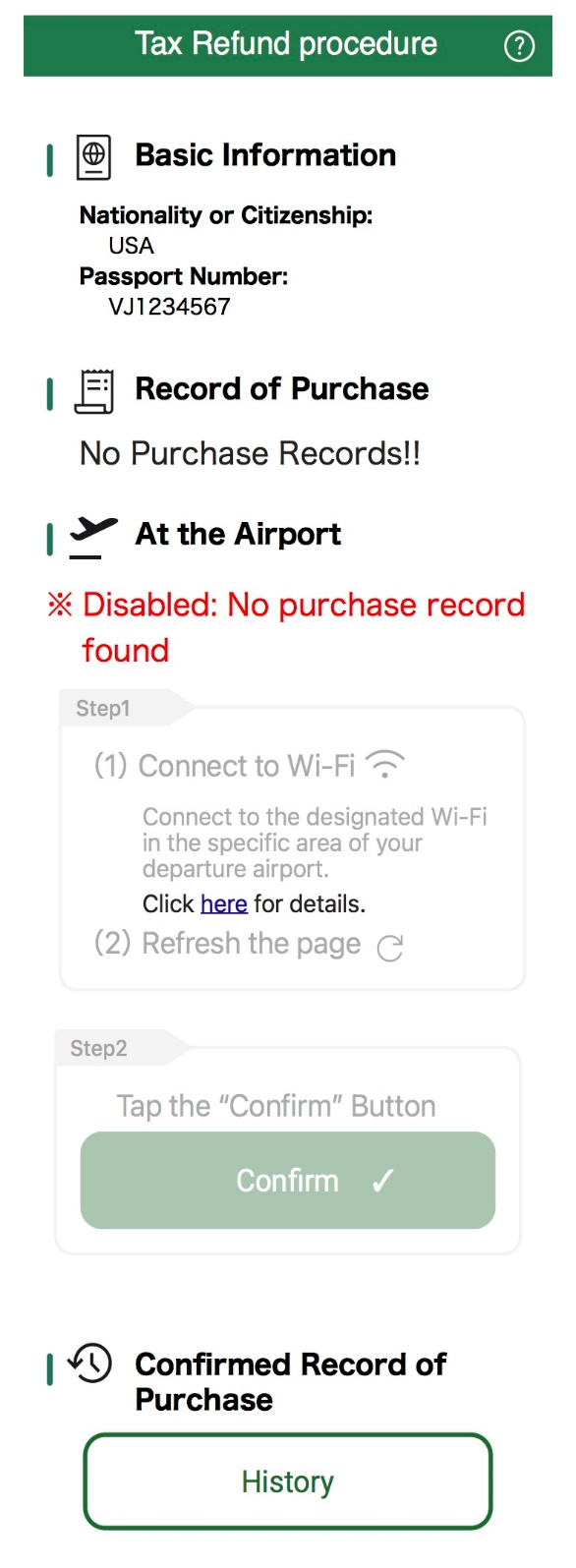
Q7-3 「Disabled: No purchase record found」と表示され、手続を進められません。
A 手続の対象となる購入記録がない場合に表示されます。以下について、ご確認ください。
- 旅券提示等(免税手続用端末での旅券読取、「Confirm」ボタンのタップ等)を行った場合には、「History」ボタンをタップした先のページに購入記録が表示されます。(Q3-2)
- 手続を実施していない購入記録が表示される期間は、購入日から90日以内です。(Q3-2)
- 上記のいずれにも該当しない場合、本システムで購入記録を受信できていない可能性があります。画面を最新の状態に更新(Q4-2)し、それでも購入記録が表示されない場合は、購入した免税店にお問い合わせください。(Q3-4)
(参考)画面イメージ
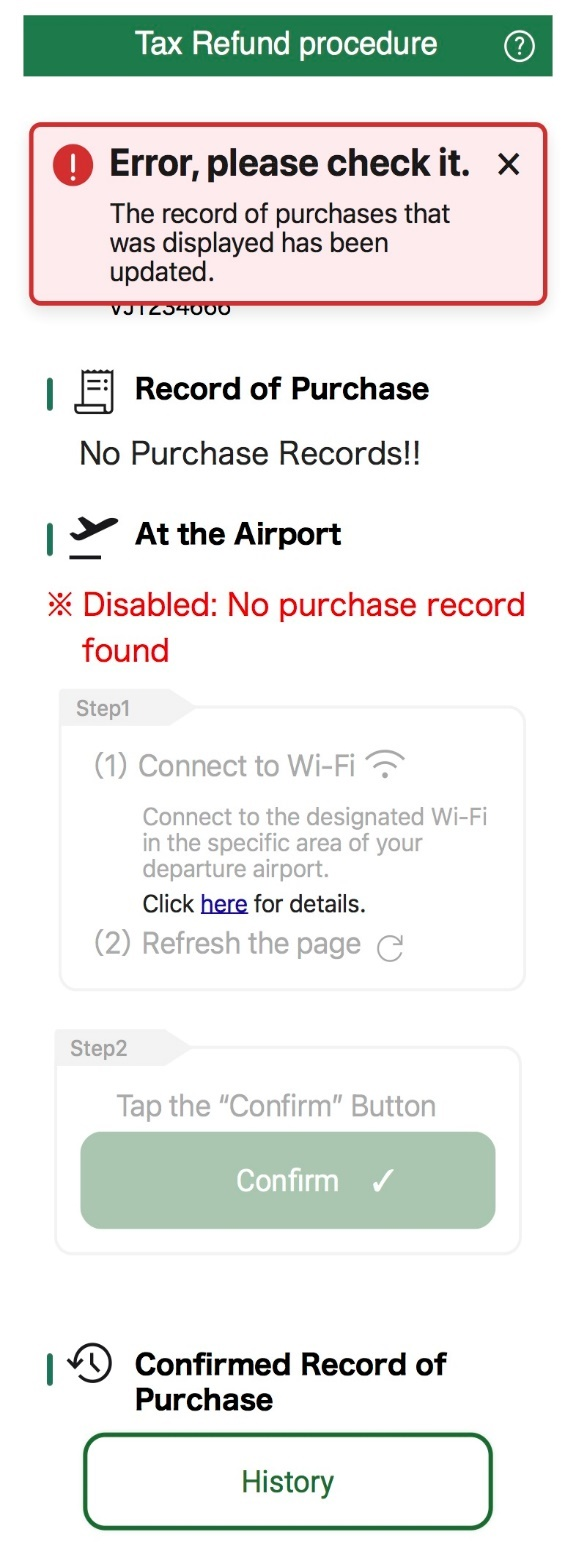
Q7-4 「Error, please check it」のエラーメッセージが表示されました。
A このメッセージが表示される状況として、「Confirm」ボタンのタップ前に、購入記録の取消情報を受信した場合が想定されます。購入した免税店等で購入記録の訂正を行っている可能性があります。訂正されるまで、表示されているページの更新を随時繰り返していただくか、購入した免税店にお問い合わせください。
なお、表示ページの更新方法については「Q4-2」をご確認ください。
(参考)エラー画面のイメージ
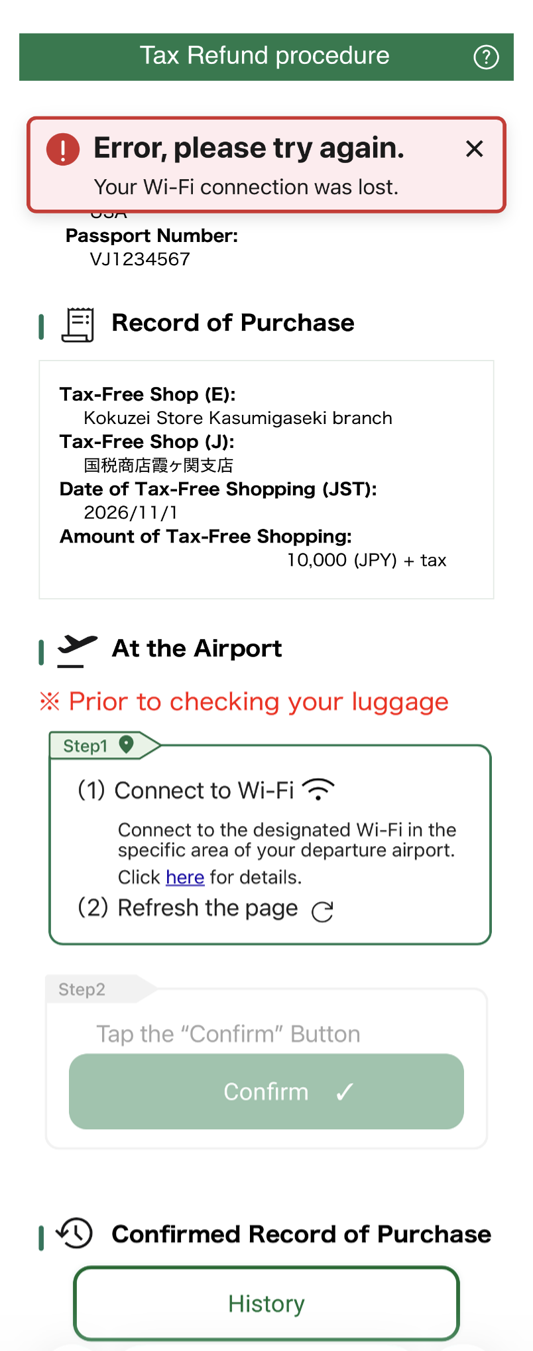
Q7-5 「Error, please try again」、「Your Wi-Fi connection was lost.」のエラーメッセージが表示されました。
A このメッセージが表示される状況として、「Confirm」ボタンをタップする前に、専用Wi-Fiの接続エリア外にでるなど、専用Wi-Fiとの接続が切断された場合が想定されます。
再度、専用Wi-Fiに接続して、「Confirm」ボタンをタップしてください。
各空港におけるWi-FiのSSIDについては、税関ホームページ(外部サイト)でご確認ください。
なお、操作をやり直しても同じメッセージが生じる場合は、恐れ入りますが、免税手続用端末で旅券読取をしてください。
免税手続用端末の設置場所については、「Q8-4」をご確認ください。
(参考)エラー画面のイメージ
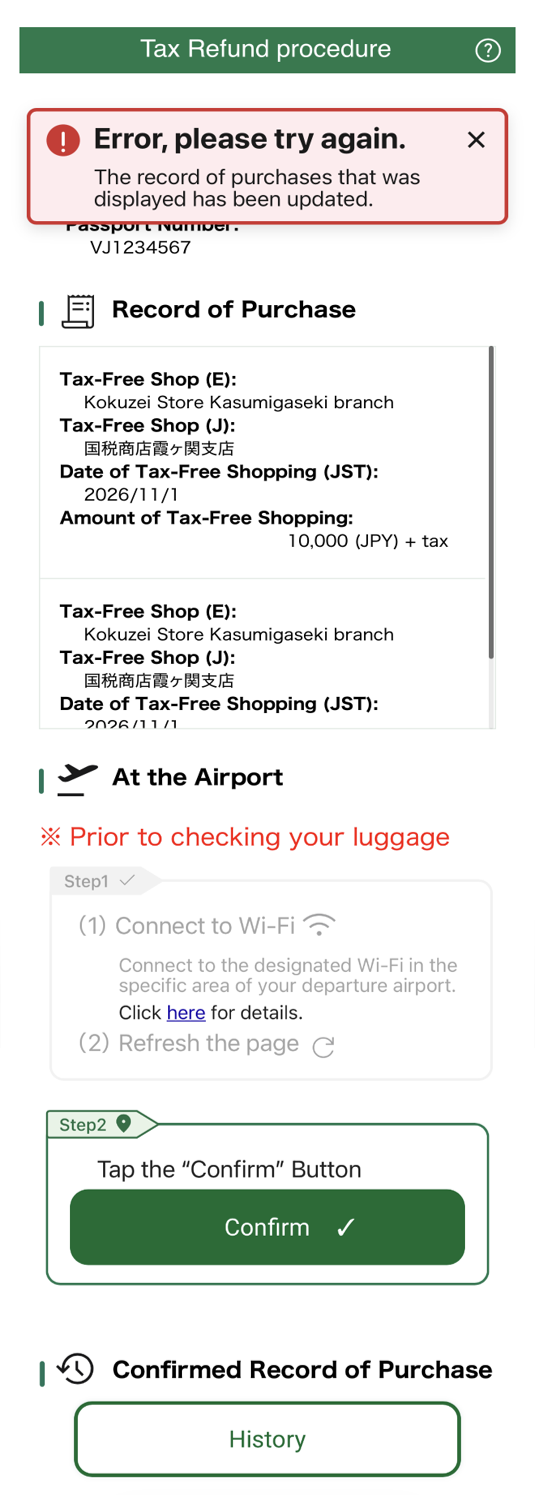
Q7-6 「Error, please try again」、「The record of purchases that was been updated.」のエラーメッセージが表示されました。
A このメッセージが表示される状況として、「Confirm」ボタンをタップする前に、購入記録の受信等がされたことが想定されます。
表示されている購入記録を確認し、再度「Confirm」ボタンをタップしてください。
(参考)エラー画面のイメージ
その他
- Q8-1 推奨環境について、教えてください。
- Q8-2 表示言語について、教えてください。
- Q8-3 画面が見切れてしまいます。
- Q8-4 オンライン以外の手続方法について、教えてください。
- Q8-5 オンライン以外の方法で手続を行う場合、Visit Japan Webの登録は必要でしょうか。
- Q8-6 手続に関するその他の質問の問合せ先について教えてください。
Q8-1 推奨環境について、教えてください。
A 以下のWebブラウザの最新バージョンでの利用を推奨します。
- iOSの場合:Safari、Google Chrome
- Androidの場合:Google Chrome
- PCの場合:Google Chrome
Q8-2 表示言語について、教えてください。
A 英語のみに対応しています。
恐れ入りますが、操作が難しい場合は免税手続用端末で旅券読取を実施するようお願いします。免税手続用端末の設置場所は、「Q8-4」をご確認ください。
Q8-3 画面が見切れてしまいます。
A 表示される画面が見切れる場合、使用されているスマートフォンを横にして表示いただくと、画面幅に応じた表示に切り替わることがあります。
表示を切り替えても操作が難しい場合は、恐れ入りますが、免税手続用端末で旅券読取を実施するようお願いします。免税手続用端末の設置場所は「Q8-4」をご確認ください。
Q8-4 オンライン以外の手続方法について、教えてください。
A 各空海港に設置されている免税手続用の端末からでも旅券読取を行うことができます。
各空海港における端末設置場所については、税関ホームページ(外部サイト)でご確認ください。
Q8-5 オンライン以外の方法で手続を行う場合、Visit Japan Webの登録は必要でしょうか。
A オンライン以外の方法で手続を行う場合については、Visit Japan Web(外部サイト)の登録は必須ではありません。
なお、Visit Japan Web(外部サイト)に登録すると、免税店での購入の際、旅券提示に代えて、スマートフォン等で2次元コードを提示することにより購入手続を行うことができます。
オンライン以外での手続方法については「Q8-4」をご確認ください。
Q8-6 手続に関するその他の質問の問合せ先について教えてください。
A 質問内容に応じて、それぞれ以下のサイト、窓口等をご確認ください。
| 質問内容 | 問合せ先 |
|---|---|
| 空海港での免税手続用端末への旅券読取、専用Wi-Fi、持出し確認手続について | 出国する各空海港の税関の検査場所 ※ 税関の検査場所については、「Q6-2」をご確認ください。 |
| 表示されている購入記録、返金について | 購入した免税店にお問い合わせください。 |
| ユーザー情報の登録等Visit Japan Webについて | よくあるご質問(FAQ) | Visit Japan Web(外部サイト)をご確認ください。 |
| その他免税店制度について | 旅行者向け特設ページ(英語版)|消費税免税店サイト(外部サイト)をご確認ください。 |
なお、購入記録、返金についてのご質問につきましては、税関窓口ではお答えいたしかねますので、購入した免税店にお問合せください。
税関窓口の場所については「Q6-2」をご確認ください。

